Preskoči na sadržaj
SIGURNOST8 min čitanja

YubiKey na Google računu: postavljanje u 10 minuta, korak po korak

Google račun je račun preko kojeg se resetira gotovo sve ostalo — pa je i prvo mjesto gdje fizički ključ ima smisla. Postavljanje traje desetak minuta, ali tri detalja ljudi redovito preskoče: rezervni ključ, backup kodovi i uklanjanje slabijih metoda. Prolazimo cijeli postupak i zamke.

31. kolovoza 2026.|Vi-Di.me tim|Ažurirano: 12. listopada 2026.|Stručna provjera prije objave
Prst dodiruje sigurnosni ključ umetnut u prijenosnik — dodirom se potvrđuje prijava
Fotografija: Yubico (službeni materijali).

TL;DR / KRATKO

Na Google račun ključ se dodaje kroz Sigurnost → Potvrda u dva koraka → pristupni ključevi i sigurnosni ključevi. Obavezno registrirajte DVA ključa (radni + rezervni), spremite backup kodove i nakon toga uklonite SMS kao metodu — jer lanac je jak koliko i najslabija dopuštena metoda. Na mobitelu ključ radi prislanjanjem (NFC) ili kroz USB-C priključak.

01

Zašto baš Google račun prvi?

Vaš Gmail je adresa za oporavak gotovo svega ostalog: banaka, društvenih mreža, državnih servisa, trgovina. Tko kontrolira taj sandučić, kontrolira gumb „zaboravljena lozinka" na svim tim mjestima.

Zato napadi na Google račune nisu slučajni — i zato Googleovo vlastito istraživanje (s NYU i UCSD, 2019.) pokazuje da su hardverski ključevi zaustavili 100 % ciljanih phishing napada u promatranom uzorku.

Ako još niste sigurni koji ključ uzeti, krenite od naše stranice s usporedbom modela i cijenama u Hrvatskoj — za Google prolazi bilo koji FIDO2/U2F ključ, uključujući najpovoljniju Security Key seriju. Naručuju se iz našeg kataloga, gdje Security Key C NFC stoji 36,25 € (cijena na dan 10. 9. 2026.: 36,25 €).

Snimka: Yubico (službeni materijali). Video je na engleskom; koraci u tekstu ispod su na hrvatskom.

02

Kako dodati YubiKey na Google račun?

1. Uključite potvrdu u dva koraka. Otvorite myaccount.google.com → Sigurnost → Potvrda u 2 koraka (Google je na hrvatskom zove i „verifikacija u dva koraka"). Ako je već uključena preko telefona, još bolje — samo dodajete jaču metodu.

2. Dodajte ključ. U istom odjeljku odaberite Pristupni ključevi i sigurnosni ključevi → Stvori pristupni ključ → na upit preglednika odaberite sigurnosni ključ / drugi uređaj, umetnite YubiKey i dodirnite ga. Preglednik će tražiti da postavite PIN ključa ako ga još nema — taj PIN štiti ključ ako ga izgubite.

3. Odmah registrirajte i rezervni ključ. Ponovite postupak s drugim ključem i nazovite ih prepoznatljivo („radni", „rezervni-sef"). Ovo nije opcija nego pravilo — detaljno o tome zašto u članku o izgubljenom ključu.

4. Spremite backup kodove. Potvrda u 2 koraka → Pričuvni kodovi — ispišite ih ili spremite u upravitelj lozinki. To je zadnja linija ako oba ključa nestanu.

5. Uklonite slabije metode. Kad ključevi rade, maknite telefonski broj kao metodu potvrde (SMS) — lanac je jak koliko i najslabija metoda koju napadač smije izabrati. Google će se buniti; ustrajte.

Na mobitelu: NFC modeli rade prislanjanjem na poleđinu Androida ili vrh iPhonea; USB-C modeli se jednostavno umetnu u priključak.
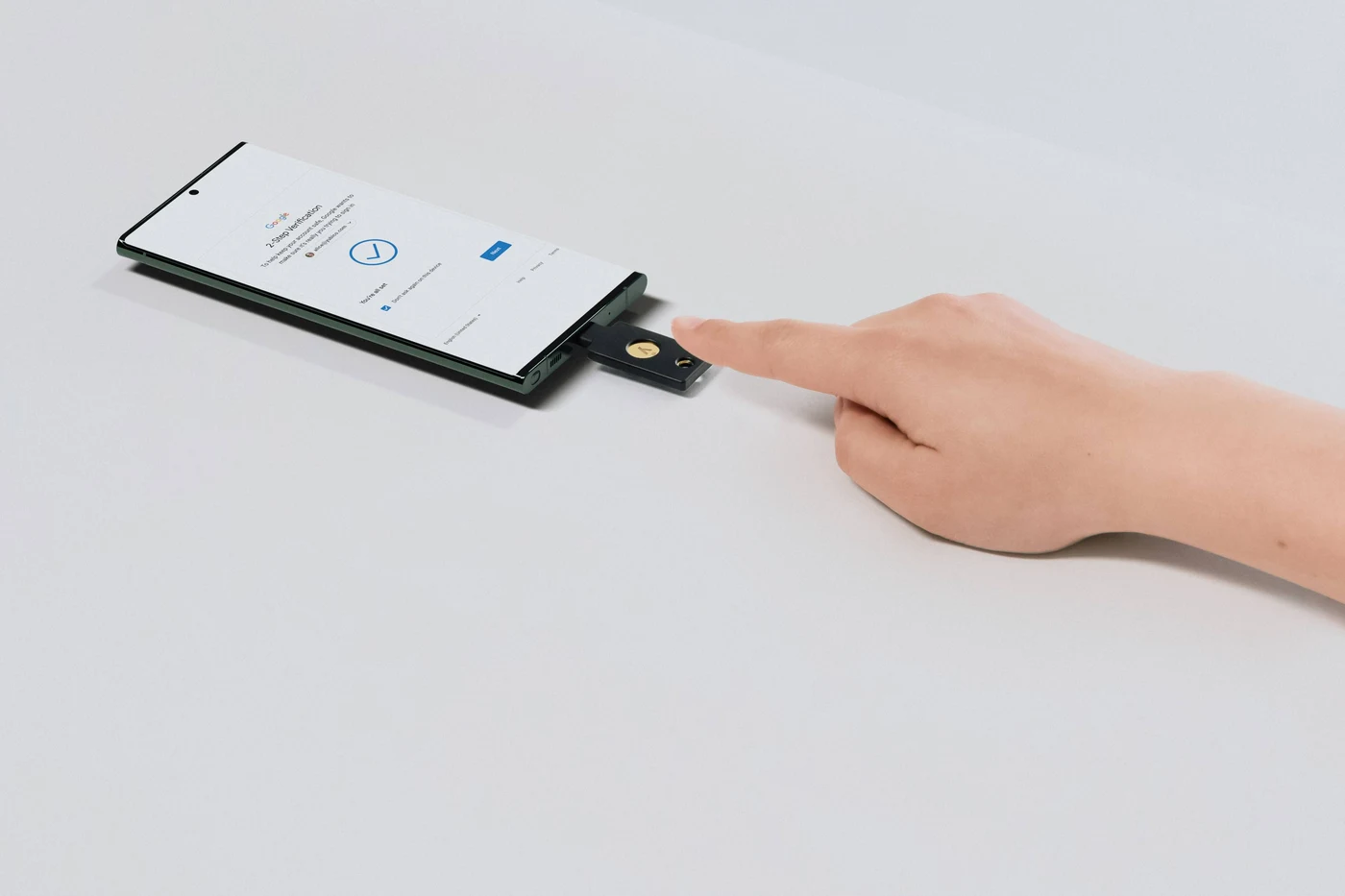
Prst dodiruje YubiKey u USB-C priključku Android mobitela na kojem Google traži potvrdu u dva koraka

Fotografija: Yubico (službeni materijali).

03

Što je Google Advanced Protection i kome treba?

Za najizloženije korisnike — uprave, novinare, aktiviste, računovodstvo — Google nudi Advanced Protection Program: režim u kojem je prijava ključem obavezna, oporavak računa namjerno usporen i rizične aplikacije blokirane. Uvjet su upravo dva registrirana ključa.

Uključivanje i što točno mijenja opisali smo u sklopu osobne digitalne sigurnosti. Za većinu ljudi dovoljna je potvrda u dva koraka s ključevima; za one koje netko ciljano lovi, Advanced Protection je najjače što Google nudi.

Koji ključ uzeti i gdje ga kupiti u Hrvatskoj →

FAQ

Što je Googleov „pristupni ključ“ i trebam li za njega YubiKey?

„Pristupni ključ“ je Googleov hrvatski naziv za passkey — prijavu bez lozinke koju lažna stranica ne može izmamiti. Fizički ključ za to nije obavezan: Google pristupni ključ može spremiti i na mobitel ili računalo (otključavate ga otiskom prsta, licem ili PIN-om), što je besplatno i većini ljudi dovoljno. YubiKey ima smisla kad želite da prijava ne ovisi o mobitelu ni o sinkronizaciji u oblaku — za Gmail preko kojeg resetirate sve ostalo, na računalima koja dijelite s drugima i kao rezerva ako mobitel izgubite. Dodaje se na istom mjestu: Sigurnost → Pristupni ključevi i sigurnosni ključevi.

Hoću li se morati prijavljivati ključem svaki put?

Ne. Google na uređajima kojima vjerujete pamti prijavu kao i dosad — ključ traži pri prijavi na novom uređaju, nakon odjave ili kod osjetljivih promjena. U praksi ga koristite nekoliko puta mjesečno, a štiti Vas cijelo vrijeme.

Što s aplikacijama koje ne podržavaju ključ (stariji mail klijenti)?

Moderna prijava (OAuth) radi normalno — Gmail aplikacija, Apple Mail, Outlook i Thunderbird prolaze bez promjene. Jedino prastari klijenti koji traže lozinku izravno (IMAP bez OAutha) trebaju „lozinku za aplikaciju“ — a nju je bolje shvatiti kao znak da je vrijeme za novijeg klijenta.

Mogu li isti ključ koristiti za Google, Microsoft i Facebook?

Da — jedan ključ čuva vjerodajnice za neograničen broj U2F servisa i desetke passkeya (YubiKey 5 serija s firmwareom 5.7: do 100). Za svaki servis ključ stvara zaseban par ključeva, pa servisi jedni o drugima ništa ne znaju.

YubiKeyGoogleGmail2FApasskeyvodič
SIGURNOSNI AUDIT

Trebate provjeru rizika?

Napravimo početni audit domene, emaila, Microsoft 365 ili Google Workspace postavki, backupa i incident procedure. Dobivate jasan prioritet što prvo popraviti.